Domain lufterhitzer24.de kaufen?
Wir ziehen mit dem Projekt
lufterhitzer24.de um.
Sind Sie am Kauf der Domain
lufterhitzer24.de interessiert?
domain@kv-gmbh.de · 0541-91531010
Domain lufterhitzer24.de kaufen?
Wie kann ich in der VTech Kidizoom alle Bilder löschen?
Um alle Bilder auf der VTech Kidizoom zu löschen, musst du in den Einstellungen des Geräts gehen. Dort findest du normalerweise eine Option zum Löschen aller Bilder. Wähle diese Option aus und bestätige, um alle Bilder auf dem Gerät zu löschen. **
Wie kann man Spiele von der Kamera Vtech Kidizoom auf den Laptop übertragen?
Um Spiele von der Kamera Vtech Kidizoom auf den Laptop zu übertragen, müssen Sie die Kamera mit einem USB-Kabel an den Laptop anschließen. Sobald die Verbindung hergestellt ist, können Sie auf den Speicher der Kamera zugreifen und die Spiele auf den Laptop kopieren. Anschließend können Sie die Spiele auf dem Laptop öffnen und spielen. **
Ähnliche Suchbegriffe für Vtech-KidiZoom-Video-Studio
Top-Angebote
Produkte zum Begriff Vtech-KidiZoom-Video-Studio:
-
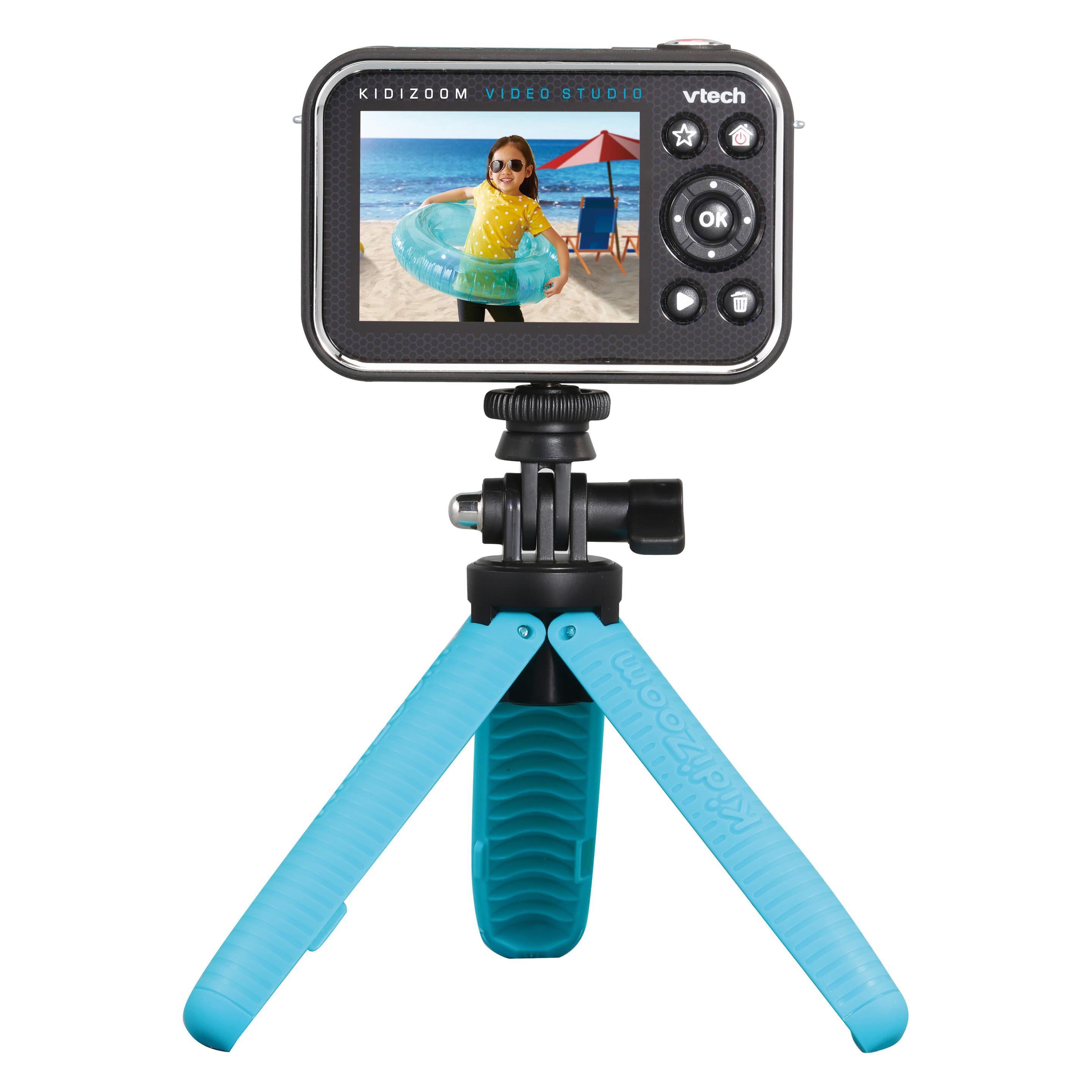
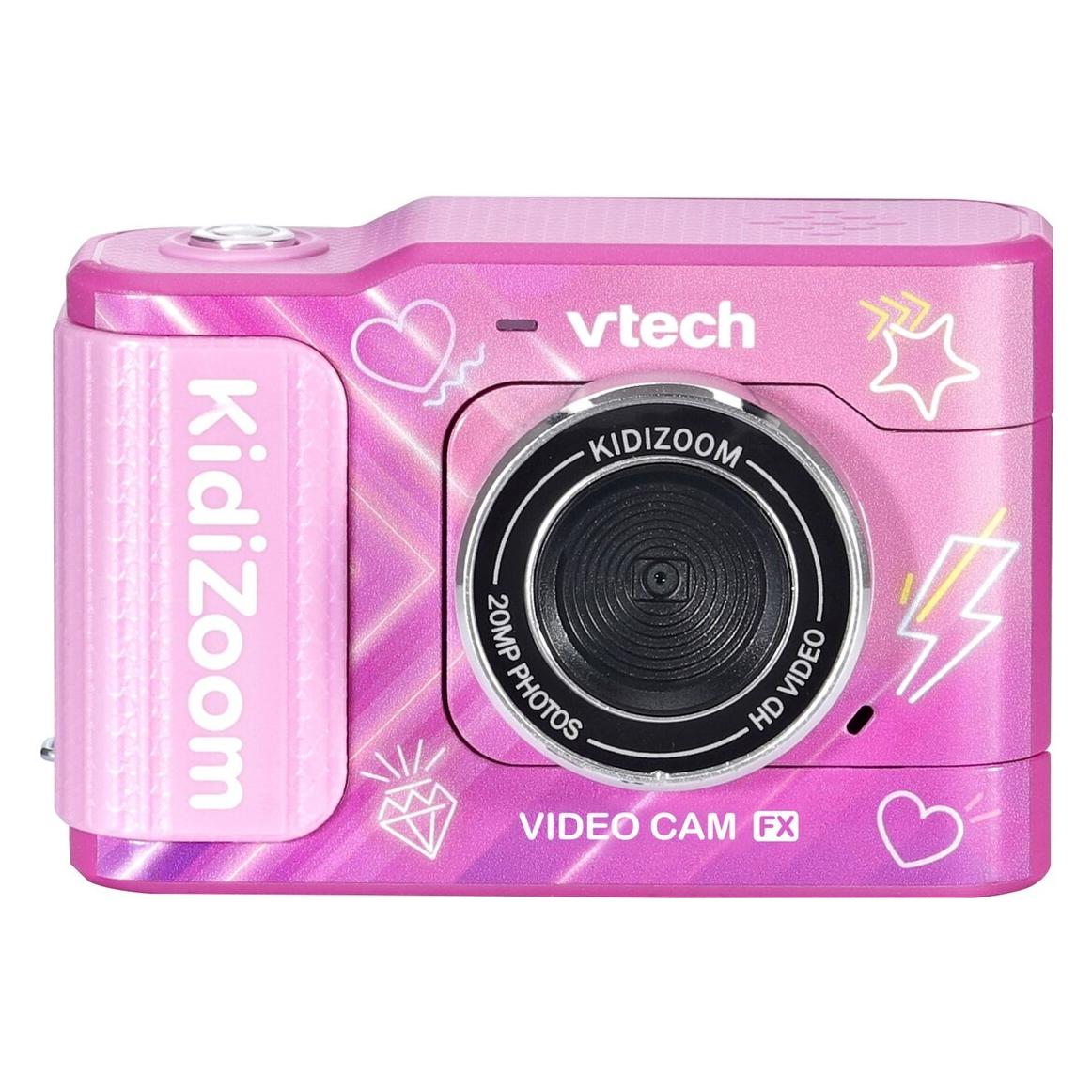
VTech - KidiZoom Video Cam FX pinkHD-Foto- und Videokamera mit Selfie-Funktion und Greenscreen (den Aufnahmen tolle Effekte wie das Verschwinden von Gegenständen und interaktive Hintergründe hinzufügen), kinderfreundliche Foto- und Videobearbeitung. Ein neues Kameraerlebnis für kleine Creator*innen! HD-Foto- und Videokamera mit Selfie-Funktion und Greenscreen (den Aufnahmen tolle Effekte wie das Verschwinden von Gegenständen und interaktive Hintergründe hinzufügen), kinderfreundliche Foto- und Videobearbeitung Magische Handzeichen: Die Kamera erkennt Handzeichen und löst automatisch coole Effekte aus Magischer Greenscreen zum Erstellen eigener Video-Spezialeffekte: Videos mit über 20 animierten Hintergründen und Fotos mit mehr als 10 verschiedenen Hintergründen aufnehmen oder eigene Fotos als Hintergrund nutzen Hintergrundentfernung mit KI – entfernt automatisch den Hintergrund für kreative Fotos und Videos ohne Greenscreen Integriertes Ringlicht für gleichmäßige Beleuchtung und perfekte Fotos bei jedem Licht Videos mit über 20 animierten Hintergründen und Fotos mit mehr als 10 verschiedenen Hintergründen aufnehmen oder eigene Fotos als Hintergrund nutzen Zahlreiche kreative Effekte: Den Greenscreen als Tarnumhang verwenden und sich unsichtbar machen oder Objekte aussehen lassen, als würden sie schweben Zeitrafferfunktion für Videos und umklappbare Linse für Selfies 3 Spiele und 20+ verschiedene Hintergründe für noch mehr Spielpaß und tolle Videoeffekte Inklusive Stativ / Selfie-Griff und Handschlaufe Fotoauflösung: 5,0 MP; mit Effekten: 2,0 MP, Videoauflösung einstellbar: 320 x 180 px, 640 x 360 px oder (nur mit microSD-Karte, nicht inkl.) 1280 x 720 px 256 MB interner Speicher und 2,4"-Farbdisplay sowie 4-facher digitaler Zoom für Fotos Speicher ist mit einer externen microSD-Karte (nicht im Lieferumfang enthalten) erweiterbar Mehrere Sprachen einstellbar: Deutsch, Englisch, Französisch, Spanisch, Niederländisch Wiederaufladbarer und austauschbarer Akku (USB-Kabel zum Laden des Akkus und für Verbindung mit PC enthalten) Technische Informationen Produktmaße (B x T x H): 4.3 x 10.2 x 6.8 cm Produktgewicht: 0.3 kg Benötigte Batterien: LI-ION 549,99 €*Versand: 0,00 €Sichere Weiterleitung zum Anbieter
-
Wie kann man Spiele von der Kamera Vtech Kidizoom auf den Laptop übertragen?
Um Spiele von der Vtech Kidizoom Kamera auf den Laptop zu übertragen, müssen Sie die Kamera über ein USB-Kabel mit dem Laptop verbinden. Sobald die Verbindung hergestellt ist, können Sie auf die Dateien der Kamera zugreifen und die Spiele auf den Laptop kopieren. Sie können dann die Spiele auf dem Laptop spielen, indem Sie die entsprechende Software oder Anwendung öffnen. **
-
Kannst du ein Video für den VTech Storio machen?
Als Textbasierte KI kann ich leider keine Videos erstellen. Ich kann jedoch Informationen über den VTech Storio liefern, wenn du Fragen dazu hast. **
-
Wie konvertiere ich ein Video, um es auf der Kidizoom Smart Watch 2 anzuschauen?
Um ein Video auf der Kidizoom Smart Watch 2 anzuschauen, muss das Video zuerst in das richtige Format konvertiert werden. Die Smart Watch unterstützt das MP4-Format mit einer Auflösung von 320x240 Pixeln. Du kannst eine Video-Konvertierungssoftware verwenden, um das Video in das richtige Format zu konvertieren. Nach der Konvertierung kannst du das Video auf die Smart Watch übertragen und es dort anschauen. **
-
Ist DVD Video Soft Free Studio legal?
Ja, DVD Video Soft Free Studio ist legal. Es handelt sich um eine Software, die kostenlos zum Download angeboten wird und verschiedene Tools zur Videobearbeitung und Konvertierung enthält. Solange die Software für persönliche und nicht-kommerzielle Zwecke verwendet wird und keine Urheberrechte verletzt werden, ist die Nutzung von DVD Video Soft Free Studio legal. Es ist jedoch wichtig, die Nutzungsbedingungen der Software zu beachten und sicherzustellen, dass keine geschützten Inhalte unrechtmäßig verwendet werden. **

Wie kann man mit OBS Studio ein Video aufnehmen?
Um mit OBS Studio ein Video aufzunehmen, musst du zuerst die Software herunterladen und installieren. Öffne dann OBS Studio und gehe zu den Einstellungen, um deine Aufnahmevorlieben festzulegen. Klicke auf "Aufnahme starten", um die Aufnahme zu beginnen, und klicke erneut auf "Aufnahme stoppen", um die Aufnahme zu beenden. **
Wie sieht ein Video-Frame in Roblox Studio aus?
Ein Video-Frame in Roblox Studio ist ein rechteckiges Fenster, das den Inhalt eines Videos darstellt. Es kann verschiedene Größen haben und kann in der Spielwelt platziert werden. Der Inhalt des Video-Frames kann entweder ein Video sein, das von einer externen Quelle geladen wird, oder ein Video, das in der Spielwelt selbst erstellt wurde. **
Top-Angebote
Produkte zum Begriff Vtech-KidiZoom-Video-Studio:
-
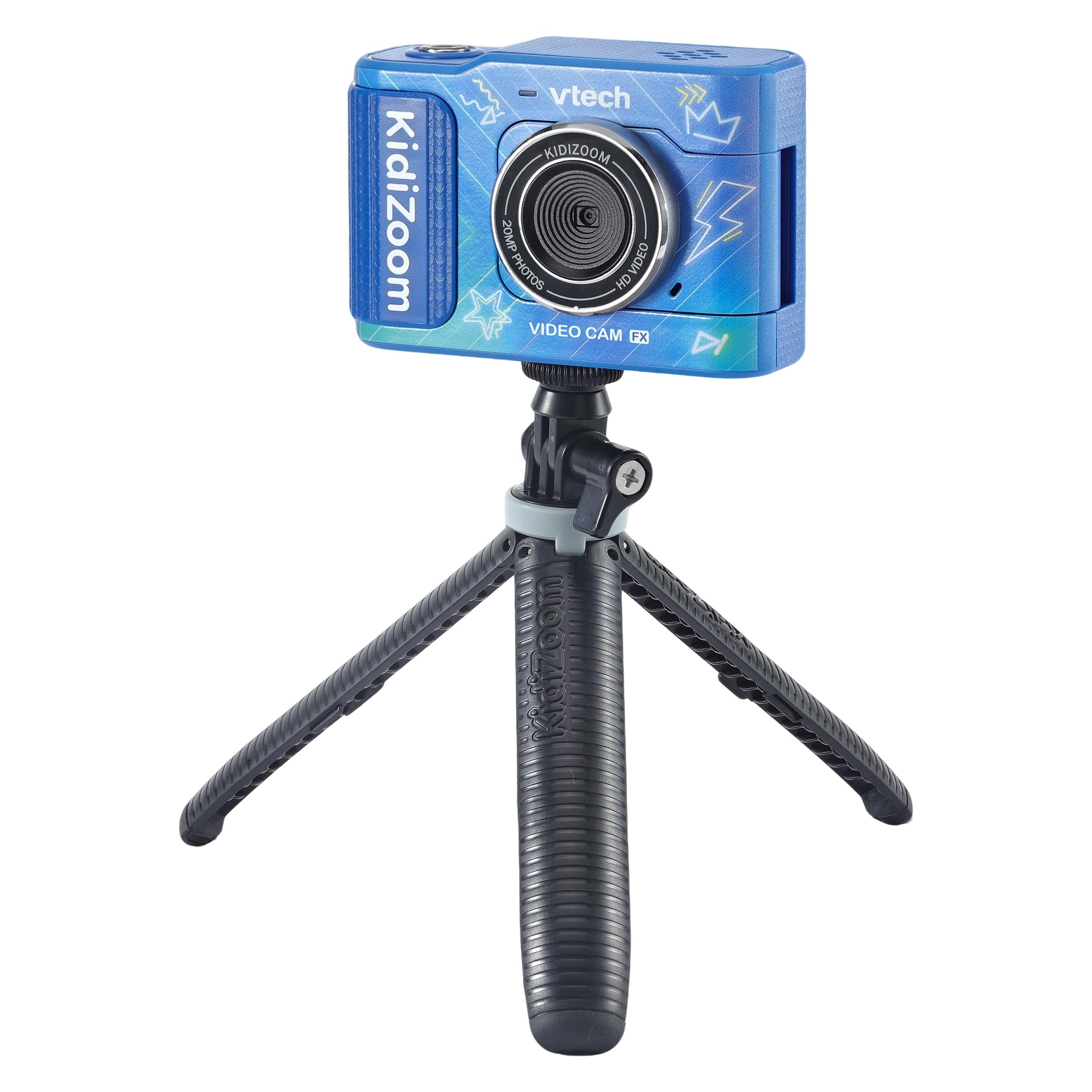
VTech - KidiZoom Video Cam FX blauHD-Foto- und Videokamera mit Selfie-Funktion und Greenscreen (den Aufnahmen tolle Effekte wie das Verschwinden von Gegenständen und interaktive Hintergründe hinzufügen), kinderfreundliche Foto- und Videobearbeitung. Ein neues Kameraerlebnis für kleine Creator*innen! HD-Foto- und Videokamera mit Selfie-Funktion und Greenscreen (den Aufnahmen tolle Effekte wie das Verschwinden von Gegenständen und interaktive Hintergründe hinzufügen), kinderfreundliche Foto- und Videobearbeitung Magische Handzeichen: Die Kamera erkennt Handzeichen und löst automatisch coole Effekte aus Magischer Greenscreen zum Erstellen eigener Video-Spezialeffekte: Videos mit über 20 animierten Hintergründen und Fotos mit mehr als 10 verschiedenen Hintergründen aufnehmen oder eigene Fotos als Hintergrund nutzen Hintergrundentfernung mit KI – entfernt automatisch den Hintergrund für kreative Fotos und Videos ohne Greenscreen Integriertes Ringlicht für gleichmäßige Beleuchtung und perfekte Fotos bei jedem Licht Videos mit über 20 animierten Hintergründen und Fotos mit mehr als 10 verschiedenen Hintergründen aufnehmen oder eigene Fotos als Hintergrund nutzen Zahlreiche kreative Effekte: Den Greenscreen als Tarnumhang verwenden und sich unsichtbar machen oder Objekte aussehen lassen, als würden sie schweben Zeitrafferfunktion für Videos und umklappbare Linse für Selfies 3 Spiele und 20+ verschiedene Hintergründe für noch mehr Spielpaß und tolle Videoeffekte Inklusive Stativ / Selfie-Griff und Handschlaufe Fotoauflösung: 5,0 MP; mit Effekten: 2,0 MP, Videoauflösung einstellbar: 320 x 180 px, 640 x 360 px oder (nur mit microSD-Karte, nicht inkl.) 1280 x 720 px 256 MB interner Speicher und 2,4"-Farbdisplay sowie 4-facher digitaler Zoom für Fotos Speicher ist mit einer externen microSD-Karte (nicht im Lieferumfang enthalten) erweiterbar Mehrere Sprachen einstellbar: Deutsch, Englisch, Französisch, Spanisch, Niederländisch Wiederaufladbarer und austauschbarer Akku (USB-Kabel zum Laden des Akkus und für Verbindung mit PC enthalten) Technische Informationen Produktmaße (B x T x H): 4.3 x 10.2 x 6.8 cm Produktgewicht: 0.33 kg Benötigte Batterien: 1 x LI-ION 549,99 €*Versand: 0,00 €Sichere Weiterleitung zum Anbieter
-
VTech - KidiZoom Video Cam FX pinkHD-Foto- und Videokamera mit Selfie-Funktion und Greenscreen (den Aufnahmen tolle Effekte wie das Verschwinden von Gegenständen und interaktive Hintergründe hinzufügen), kinderfreundliche Foto- und Videobearbeitung. Ein neues Kameraerlebnis für kleine Creator*innen! HD-Foto- und Videokamera mit Selfie-Funktion und Greenscreen (den Aufnahmen tolle Effekte wie das Verschwinden von Gegenständen und interaktive Hintergründe hinzufügen), kinderfreundliche Foto- und Videobearbeitung Magische Handzeichen: Die Kamera erkennt Handzeichen und löst automatisch coole Effekte aus Magischer Greenscreen zum Erstellen eigener Video-Spezialeffekte: Videos mit über 20 animierten Hintergründen und Fotos mit mehr als 10 verschiedenen Hintergründen aufnehmen oder eigene Fotos als Hintergrund nutzen Hintergrundentfernung mit KI – entfernt automatisch den Hintergrund für kreative Fotos und Videos ohne Greenscreen Integriertes Ringlicht für gleichmäßige Beleuchtung und perfekte Fotos bei jedem Licht Videos mit über 20 animierten Hintergründen und Fotos mit mehr als 10 verschiedenen Hintergründen aufnehmen oder eigene Fotos als Hintergrund nutzen Zahlreiche kreative Effekte: Den Greenscreen als Tarnumhang verwenden und sich unsichtbar machen oder Objekte aussehen lassen, als würden sie schweben Zeitrafferfunktion für Videos und umklappbare Linse für Selfies 3 Spiele und 20+ verschiedene Hintergründe für noch mehr Spielpaß und tolle Videoeffekte Inklusive Stativ / Selfie-Griff und Handschlaufe Fotoauflösung: 5,0 MP; mit Effekten: 2,0 MP, Videoauflösung einstellbar: 320 x 180 px, 640 x 360 px oder (nur mit microSD-Karte, nicht inkl.) 1280 x 720 px 256 MB interner Speicher und 2,4"-Farbdisplay sowie 4-facher digitaler Zoom für Fotos Speicher ist mit einer externen microSD-Karte (nicht im Lieferumfang enthalten) erweiterbar Mehrere Sprachen einstellbar: Deutsch, Englisch, Französisch, Spanisch, Niederländisch Wiederaufladbarer und austauschbarer Akku (USB-Kabel zum Laden des Akkus und für Verbindung mit PC enthalten) Technische Informationen Produktmaße (B x T x H): 4.3 x 10.2 x 6.8 cm Produktgewicht: 0.3 kg Benötigte Batterien: LI-ION 549,99 €*Versand: 0,00 €Sichere Weiterleitung zum Anbieter
-
Wie kann ich in der VTech Kidizoom alle Bilder löschen?
Um alle Bilder auf der VTech Kidizoom zu löschen, musst du in den Einstellungen des Geräts gehen. Dort findest du normalerweise eine Option zum Löschen aller Bilder. Wähle diese Option aus und bestätige, um alle Bilder auf dem Gerät zu löschen. **
-
Wie kann man Spiele von der Kamera Vtech Kidizoom auf den Laptop übertragen?
Um Spiele von der Kamera Vtech Kidizoom auf den Laptop zu übertragen, müssen Sie die Kamera mit einem USB-Kabel an den Laptop anschließen. Sobald die Verbindung hergestellt ist, können Sie auf den Speicher der Kamera zugreifen und die Spiele auf den Laptop kopieren. Anschließend können Sie die Spiele auf dem Laptop öffnen und spielen. **
-
Wie kann man Spiele von der Kamera Vtech Kidizoom auf den Laptop übertragen?
Um Spiele von der Vtech Kidizoom Kamera auf den Laptop zu übertragen, müssen Sie die Kamera über ein USB-Kabel mit dem Laptop verbinden. Sobald die Verbindung hergestellt ist, können Sie auf die Dateien der Kamera zugreifen und die Spiele auf den Laptop kopieren. Sie können dann die Spiele auf dem Laptop spielen, indem Sie die entsprechende Software oder Anwendung öffnen. **
-
Kannst du ein Video für den VTech Storio machen?
Als Textbasierte KI kann ich leider keine Videos erstellen. Ich kann jedoch Informationen über den VTech Storio liefern, wenn du Fragen dazu hast. **
Ähnliche Suchbegriffe für Vtech-KidiZoom-Video-Studio
-
Vtech KIDIZOOM Kamera KidiZoom Duo FX, blauMit der Kamera KidiZoom Duo FX von Vtech entdecken Kinder ab vier Jahren nicht nur den Spaß am Fotografieren: Sie können mit dem Fotoapparat auch Bilder bearbeiten, Videos drehen, Musik hören und Spiele spielen. Kamera KidiZoom Duo FX von Vtech inkl. USB-Kabel, Kopfhörer Doppelsucher, Vorder- und Rückkamera (2 MP bzw. 5 MP, 5 MP Bilder werden auf 8 MP extrapoliert), 4-fach digitaler Zoom, 2.4" LCD-Farbdisplay, Hintergrundbild mit 3D-Effekt, automatischer Blitz, Selbstauslöser, erweiterbarer Speicher, integrierter Musik-Player, Film- und Panorama-Funktion, Bildbearbeitung und Spiele, Stimmrekorder, Elternkontrollbereich, kindersicheres Batteriefach und Abschaltautomatik aus Kunststoff ab 4 Jahren geeignet deutschsprachig Mit der Kamera KidiZoom Duo FX von Vtech werden Kinder ab vier Jahren kreativ. Die Kids können mit der Vorder- und Rückkamera Fotos schießen, Panorama-Aufnahmen machen oder Videos drehen. Der Doppelsucher und das LCD-Farbdisplay machen ihnen die Handhabung leicht. Der Blitz löst automatisch aus. Über den vierfachen digitalen Zoom lassen sich Bildausschnitte vergrößern. Die Kamera bietet den Kids die Möglichkeit, ihre Bilder und Videos zu bearbeiten, mit coolen Effekten und Filtern zu versehen. Mit dem Stimmrekorder können die Minis Tonaufnahmen mit einer Länge von bis zu zehn Minuten pro Datei aufnehmen. Verzerr-Funktionen erhöhen den Spaß. Die Werke lassen sich genauso wie die gespeicherten Musik-Dateien über die Kamera abspielen. Kopfhörer sind inklusive. Fünf verschiedene Spiele bieten eine willkommene Abwechslung, wenn die Kids eine Pause einlegen möchten. Sie können über den Elternkontrollbereich jederzeit deaktiviert werden. Praktisch: Sämtliche Aufnahmen können mit dem USB-Kabel auf den PC übertragen werden. Die Abschaltautomatik stellt eine lange Lebensdauer der Batterien...77,99 €*Versand: 1,99 €Sichere Weiterleitung zum Anbieter
-
Wie konvertiere ich ein Video, um es auf der Kidizoom Smart Watch 2 anzuschauen?
Um ein Video auf der Kidizoom Smart Watch 2 anzuschauen, muss das Video zuerst in das richtige Format konvertiert werden. Die Smart Watch unterstützt das MP4-Format mit einer Auflösung von 320x240 Pixeln. Du kannst eine Video-Konvertierungssoftware verwenden, um das Video in das richtige Format zu konvertieren. Nach der Konvertierung kannst du das Video auf die Smart Watch übertragen und es dort anschauen. **
-
Ist DVD Video Soft Free Studio legal?
Ja, DVD Video Soft Free Studio ist legal. Es handelt sich um eine Software, die kostenlos zum Download angeboten wird und verschiedene Tools zur Videobearbeitung und Konvertierung enthält. Solange die Software für persönliche und nicht-kommerzielle Zwecke verwendet wird und keine Urheberrechte verletzt werden, ist die Nutzung von DVD Video Soft Free Studio legal. Es ist jedoch wichtig, die Nutzungsbedingungen der Software zu beachten und sicherzustellen, dass keine geschützten Inhalte unrechtmäßig verwendet werden. **
-
Wie kann man mit OBS Studio ein Video aufnehmen?
Um mit OBS Studio ein Video aufzunehmen, musst du zuerst die Software herunterladen und installieren. Öffne dann OBS Studio und gehe zu den Einstellungen, um deine Aufnahmevorlieben festzulegen. Klicke auf "Aufnahme starten", um die Aufnahme zu beginnen, und klicke erneut auf "Aufnahme stoppen", um die Aufnahme zu beenden. **
-
Wie sieht ein Video-Frame in Roblox Studio aus?
Ein Video-Frame in Roblox Studio ist ein rechteckiges Fenster, das den Inhalt eines Videos darstellt. Es kann verschiedene Größen haben und kann in der Spielwelt platziert werden. Der Inhalt des Video-Frames kann entweder ein Video sein, das von einer externen Quelle geladen wird, oder ein Video, das in der Spielwelt selbst erstellt wurde. **
* Alle Preise verstehen sich inklusive der gesetzlichen Mehrwertsteuer und ggf. zuzüglich Versandkosten. Die Angebotsinformationen basieren auf den Angaben des jeweiligen Shops und werden über automatisierte Prozesse aktualisiert. Eine Aktualisierung in Echtzeit findet nicht statt, so dass es im Einzelfall zu Abweichungen kommen kann. ** Hinweis: Teile dieses Inhalts wurden von KI erstellt.